WEB-NET-M.Rauner
Hauptmenü
Variablen
Das erste Programm
Nachdem wir unseren Editor (in meinem Fall PSPad) installiert und gestartet haben, sollte es auf unserem Bildschirm so aussehen:
Ist das so? Gut.
Oben links bei „Datei“ klicken wir auf „Neu“ und das unten stehende Fenster erscheint.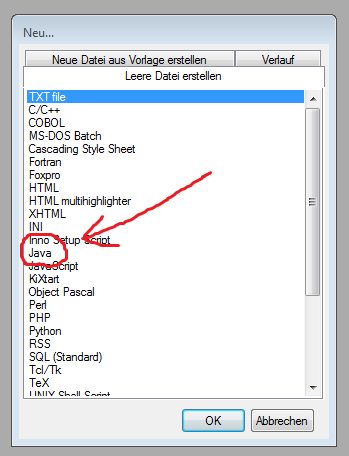
Mit dem Markieren von „Java“ und dem Klick auf „OK“ erstellen wir eine leere Datei, an die der Editor „.java“ anhängt. Diese heißt nun „Neu1.java“. Diese speichern wir jetzt in unserem Ordner „Java-
Ich habe mir vorgestellt, bzw. ich bin der Meinung, dass die folgenden Programme von Ihnen abgetippt werden sollten. Das ständige Wiederholen der Befehle und des dazugehörigen Syntax vertieft das Verständnis für den Programmiervorgang und übt Hand und Auge. Die Listings stehen als PDF-
Unsere leere Datei steht bereit und diese füllen wir nun mit unseren ersten Programmzeilen. Was zunächst unverständlich ist, einfach nur abtippen, viele Einsichten und Aha-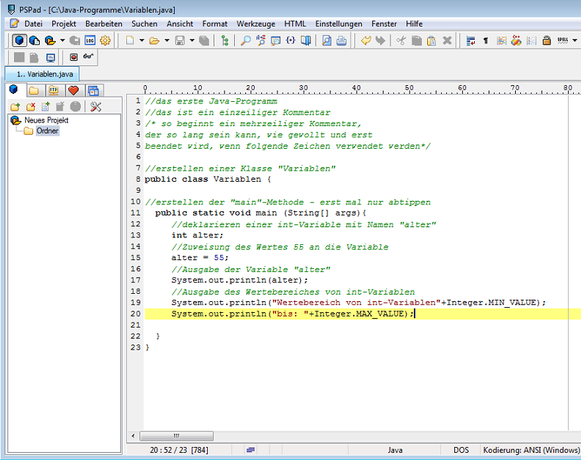
Was sehen wir? Sollten Sie keine Zeilennummerierung sehen, können Sie diese unter dem Menüpunkt „Ansicht“ zuschalten.
Der Computer arbeitet unsere Programm Zeile für Zeile ab, bzw. der Compiler übersetzt den obigen Quelltext in die für den PC verständliche Maschinensprache. Der vom Compiler übersetzte Java-
Zeile 1
Der mit // angeführte Text ist ein Kommentar. Der wird vom Compiler ignoriert und dient uns als Gedankenstütze oder Markierung wichtiger Stellen im Programm. Sparen wir nicht damit, der kostet nicht. Gerade nach einer längeren Schaffenspause, helfen uns diese Bemerkungen dabei, uns in den Quellcode wieder einzulesen. Nach Abschluss der Programmzeile mit „Enter“ endet auch der Kommentar, die nächste Zeile ist dann wieder eine Programmzeile.
Zeilen 2-
Auch das ist ein Kommentar, aber da er mit der Zeichenfolge /* begonnen wurde, wird er so lange weitergeführt, bis man die Angelegenheit mit */ beendet.
Zeile 6
Leere Zeilen werden vom Compiler ebenfalls ignoriert, deren Anzahl ist somit egal. Ich nutze sie als Gliederung, um verschiedene Programmteile zu markieren. Den sogenannten Programmierstil müssen Sie für sich erarbeiten, manche nehmen ihn sehr ernst und sich selbst ganz wichtig. Das entscheide jeder für sich.
Zeile 8
Java-
Zeile 11
Innerhalb unserer Klasse „Variablen“ erstellen wir unsere main-
Zeile 13
Wie in den anderen Programmiersprachen auch, gibt es auch in Java die unterschiedlichsten Variablentypen. Hier stelle ich Ihnen die „int-
Zeile 15
Hier wird unserer Variablen der Wert „55“ zugewiesen (Bei der Höhe der Zahl dürfen Sie gerne lügen).
Zeile 17
Ausgabe der Variable „alter“ auf dem Bildschirm.
Zeilen 19 und 20
Ausgabe des Wertebereiches von „int“-
Zeilen 22 und 23
Hier schließen sich die „main“-
Jetzt wird’s richtig spannend. Bitte den Quellcode speichern und das Eingabefenster öffnen. Wir wechseln in das Verzeichnis „Java-
javac Variablen.java
und Enter. Ist alles ordentlich und richtig getippt worden, sollte keine Fehlermeldung erscheinen, vielmehr wurde nun eine Datei „Variablen.class“ erstellt und die können wir ausführen. Der Befehl dafür:
java Variablen
und ab damit (Groß-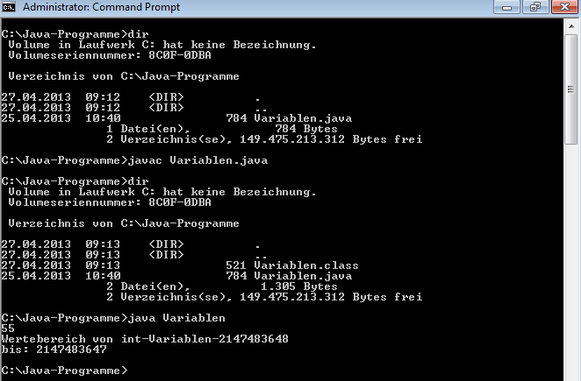
Bei der Ausführung unseres Programmes wird die Variable „alter“ ausgegeben, nämlich 55 und der Wertebereich von „int“-
Sollte das nicht so klappen, nicht die Nerven verlieren – funktioniert was nicht, ist es (fast) immer unsere Schuld. Alles prüfen, jede Zeile nachsehen und zur Not neu schreiben.
Alles klar?